DXLIVEの退会方法を図解で解説|完全退会・課金なしで解約可能
DXLIVEは公式の退会フォームから誰でも簡単に完全退会できるサービスです。操作にかかる時間は約3分ほどで、退会後に自動課金や追加請求が発生することは一切ありません。
ただし、退会手続きの入り口が少し分かりづらいため、「どこから退会すればいいのか分からない」「退会できないのでは?」と不安になる方が多いのも事実です。
このページでは、PC版・スマホ版それぞれのDXLIVE退会方法を実際の画面を使いながら図解でわかりやすく解説しています。あわせて、D2Passの解約扱いになる点や、退会完了の確認方法についても詳しく説明します。
![]()
DXLIVEの退会手続きは公式の退会フォームから行うだけで完了し、
特別な条件や複雑な操作は一切ありません。
正しい手順で進めれば、誰でも短時間で完全退会することが可能です。
DXLIVEは完全前払い制(ポイント制)のサービスのため、
退会手続きが完了したあとに料金が発生したり、後から請求されることはありません。
クレジットカードの自動課金や月額請求が継続する心配も不要です。
退会が完了すると、DXLIVEおよび決済システムであるD2Passの登録情報は自動的に無効となり、
ログインやポイント購入、各種サービスの利用はすべて停止されます。
また、退会処理後は確認メールが送信されるため、正常に手続きが完了したかどうかも簡単に確認できます。
ここからは、パソコンを使ったDXLIVEの退会方法を実際の画面キャプチャを用いながら手順通りに図解解説していきます。公式サイト上の操作のみで完結するため、特別な手続きや問い合わせは不要です。
退会手続きは一見すると分かりづらい場所にありますが、正しい順番で進めれば数分で完了します。途中で入力が必要なのは登録時のメールアドレスとパスワードのみなので、事前に準備しておくとスムーズです。
なお、以下で紹介する方法はDXLIVE公式が案内している正規の退会手順です。この手順で進めれば、D2Passの解約も同時に完了し、退会後に課金や請求が発生することはありません。
DXLIVEの退会はマイページではなくヘルプ経由で行います。この場所が分かりづらいため、退会できないと感じる人が多いです。
DXLIVEへ移動したあとに、画面を一番下までスクロールすると【ヘルプ】と書かれた部分がありますのでクリックします。
![]()
【会員情報について】の中の【退会したい場合はどうすればいいですか?】をクリックします。
![]()
続いて【D2Pass会員様用退会フォーム】の文字をクリックをしてください。
![]()
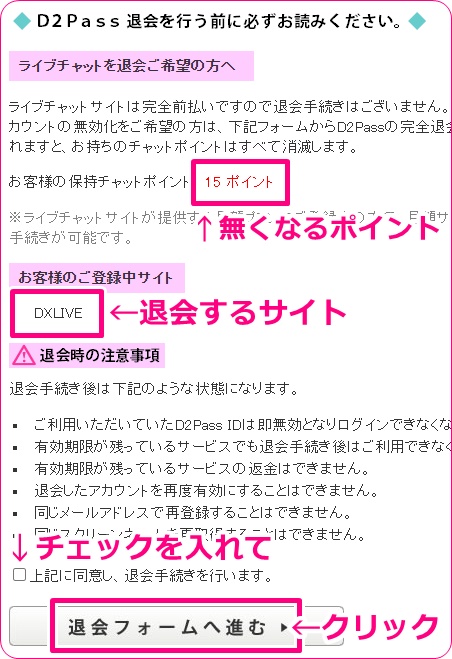
どのサイトの退会を行うのかを確認します。DXLIVEだけ利用している場合は問題ありませんが、他にも提携サイトであるカリビアンコムやHey動画などを利用している場合は、そちらの利用もまとめて退会になります。
問題がなければ【上記のに同意し、退会手続きを行います。】の右側にチェックを入れてから【退会フォームへ進む】のボタンをクリックして下さい。
![]()
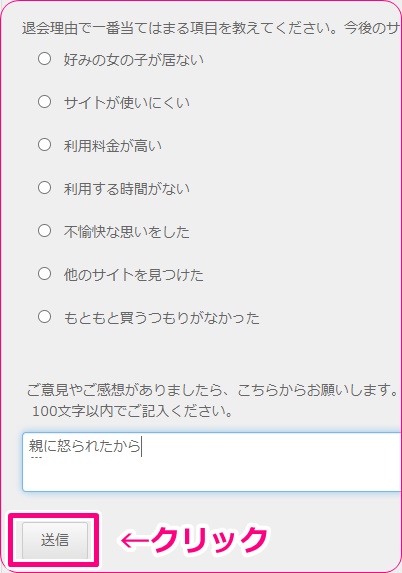
アンケートの入力を求められます。退会をする理由を聞かれますので、適当に選択をしてから【送信】をクリックします。
![]()
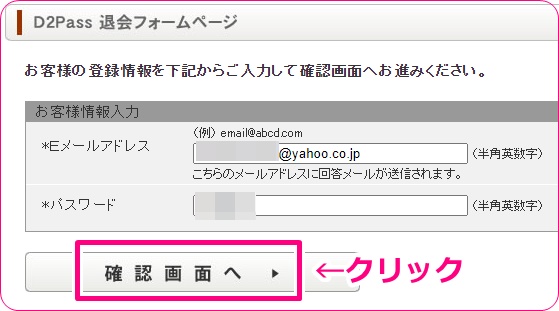
メールアドレスとパスワードを入力して【確認画面へ】のボタンをクリックして下さい。
![]()
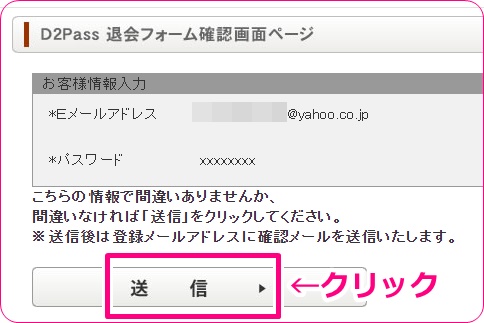
入力内容を確認してから【送信】ボタンを押せば完全に退会完了となります。
たまにパスワードなどを忘れて焦っている方がいますが、サポートに連絡すれば必要な情報を教えてくれますので問題ありません。
退会が正常に完了しますと、退会処理完了の確認メールがお客様のメールアドレス宛に48時間以内に自動で送信されます。
![]()
DXLIVEは、D2Pass(ディーツーパス)という決済・会員管理システムを利用して運営されています。そのため、DXLIVEの退会手続きを行うと、D2Passに登録されている会員情報も同時に解約される仕組みです。この点を理解していないと「本当に解約できているのか?」と不安になる方が多いため、ここで詳しく解説します。
D2Passは、DXLIVEをはじめとした複数の動画・ライブチャットサービスで利用されている公式の決済・会員管理システムです。クレジットカード情報や利用状況はD2Pass側で一元管理されており、DXLIVE単体ではなく、D2Pass会員としてサービスを利用する形になっています。
結論から言うと、DXLIVEだけを個別に退会することはできません。DXLIVEの退会手続きはD2Pass会員の解約手続きと共通のため、退会が完了するとD2Passに紐づくDXLIVEの利用権も自動的に停止されます。
D2Passを通じて複数の提携サイトを利用している場合、DXLIVEの退会手続きを行うとそれらの提携サービスもまとめて退会扱いとなります。ただし、現在利用していないサイトについては特別な影響はなく、新たな課金や請求が発生することはありませんので安心してください。
まずはスマホ版DXLIVEトップページの左上にある3本線のメニューをクリックして下さい。
![DXLIVEのメニュー]()
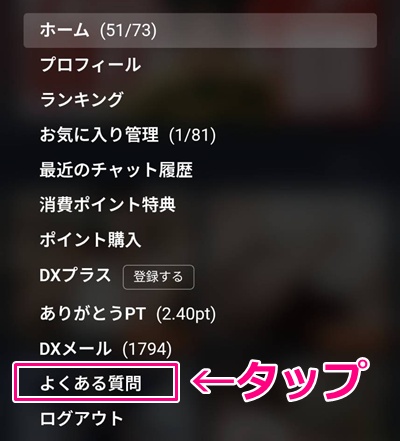
会員メニューが表示されますので、その一覧の中から【よくある質問】というのを探してクリックします。
![]()
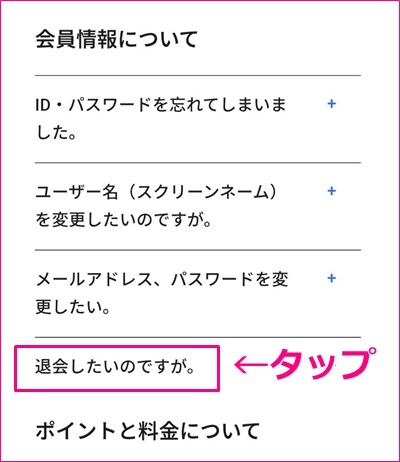
よくある質問がズラっと表示されていますので、その中の【退会したいのですが。】という質問内容を探し出してクリックしましょう。比較的上の方に表示されていると思います。
![]()
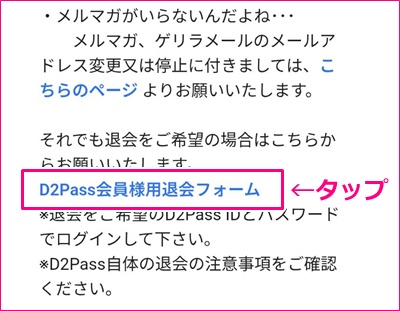
続いて【D2Pass会員様用退会フォーム】をタップします。
![]()
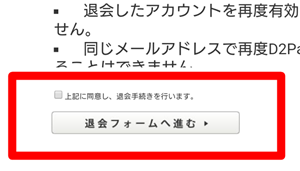
続けて【退会フォームへ進む】をタップします。
![DXLIVEの退会フォームへ進む]()
退会するアカウントのメールアドレスとパスワードを入力して【確認画面へ】のボタンを押して下さい。
![退会フォームをへ進む事の確認]()
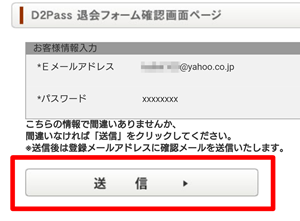
退会するアカウントの確認画面が表示されますので、間違いがなければ【送信】のボタンを押しましょう。
![Eメールアドレスとパスワードを入力してDXLIVEを退会]()
退会したアカウントのメールアドレスに退会確認メールが届いていますので念のため確認をしておきましょう。
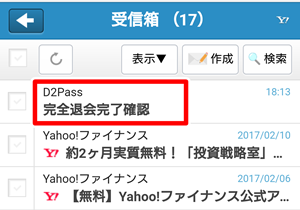
私はヤフーのフリーアドレスを使っていますので、ヤフーのメール受信箱を開きます。
![DXLIVEを退会した確認メールを見る]()
【完全退会完了確認】という件名のメールが届いていますので開いてみます。
![D2pass完全退会完了確認という件名のメール]()
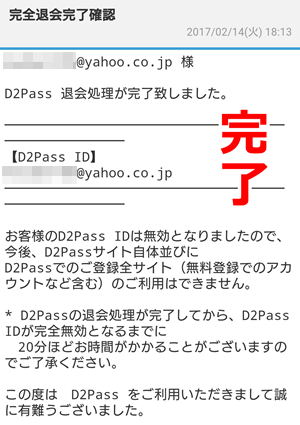
すると、退会が完全に完了した内容が確認できます。
これでスマホ版DXLIVEの退会手続きは全て完了しました。
![DXLIVEの退会が完了した旨のメール内容]()
私自身も過去にDXLIVEを利用しており、本ページで紹介している手順を使って実際に退会手続きを行いました。退会操作自体は特に迷う点もなく、画面の案内に沿って進めるだけで数分ほどで完了したのを覚えています。
退会手続きの最終画面で【送信】ボタンを押したあと、登録していたメールアドレス宛に退会処理完了の確認メールが届きました。私の場合は即時ではなく、数時間から翌日以内に受信しましたが、公式の案内通り48時間以内には必ず届く仕組みになっています。
もしメールが見当たらない場合でも、迷惑メールフォルダを確認したり、時間をおいて再度チェックすれば問題なく確認できるはずです。
退会が完了したあとは、クレジットカードの請求が発生したことは一切ありませんでした。また、DXLIVEやD2Passからの営業メールや案内メールが届くこともなく、アカウントが完全に停止されていることを実感できました。
このことからも、DXLIVEの退会手続きを正しく行えば、退会後に料金や連絡面でトラブルが起きる心配はないと言えます。
もし「また使うかもしれない」「一度試してみたい」という方は、会員登録時にクーポンを利用すると無料ポイントを増やすことができます。
⇒DXLIVEの最新クーポンはこちら
DXLIVEの退会手続きは、公式の退会フォームから進めることで誰でも短時間で簡単に完了します。
特別な条件や難しい操作はなく、正しい手順で進めれば自動課金や追加請求が発生する心配もありません。
また、DXLIVEの退会はD2Passの退会と同時に処理されるため、手続きを一度行うだけで関連する利用情報や決済登録もまとめて解約されます。退会後には確認メールが届くため、正常に手続きが完了したかどうかも簡単に確認できます。
現在利用していない場合や、今後使う予定がないだけであれば、DXLIVEは完全前払い制のため必ずしも退会する必要はありません。しかし、個人情報の管理やアカウントの整理が気になる方は、本ページで紹介した方法で退会手続きを行うことで安心して利用を終了できます。
この記事が、DXLIVEの退会について不安や疑問を感じている方の参考になれば幸いです。
ただし、退会手続きの入り口が少し分かりづらいため、「どこから退会すればいいのか分からない」「退会できないのでは?」と不安になる方が多いのも事実です。
このページでは、PC版・スマホ版それぞれのDXLIVE退会方法を実際の画面を使いながら図解でわかりやすく解説しています。あわせて、D2Passの解約扱いになる点や、退会完了の確認方法についても詳しく説明します。

まず結論:DXLIVEは簡単に完全退会できます
DXLIVEの退会手続きは公式の退会フォームから行うだけで完了し、
特別な条件や複雑な操作は一切ありません。
正しい手順で進めれば、誰でも短時間で完全退会することが可能です。
DXLIVEの退会で課金が続くことはありません
DXLIVEは完全前払い制(ポイント制)のサービスのため、
退会手続きが完了したあとに料金が発生したり、後から請求されることはありません。
クレジットカードの自動課金や月額請求が継続する心配も不要です。
退会後は自動的に利用停止・請求停止されます
退会が完了すると、DXLIVEおよび決済システムであるD2Passの登録情報は自動的に無効となり、
ログインやポイント購入、各種サービスの利用はすべて停止されます。
また、退会処理後は確認メールが送信されるため、正常に手続きが完了したかどうかも簡単に確認できます。
DXLIVEの退会方法を図解で解説(PC版)
ここからは、パソコンを使ったDXLIVEの退会方法を実際の画面キャプチャを用いながら手順通りに図解解説していきます。公式サイト上の操作のみで完結するため、特別な手続きや問い合わせは不要です。
退会手続きは一見すると分かりづらい場所にありますが、正しい順番で進めれば数分で完了します。途中で入力が必要なのは登録時のメールアドレスとパスワードのみなので、事前に準備しておくとスムーズです。
なお、以下で紹介する方法はDXLIVE公式が案内している正規の退会手順です。この手順で進めれば、D2Passの解約も同時に完了し、退会後に課金や請求が発生することはありません。
公式サイトに移動して【ヘルプ】をクリック
DXLIVEの退会はマイページではなくヘルプ経由で行います。この場所が分かりづらいため、退会できないと感じる人が多いです。
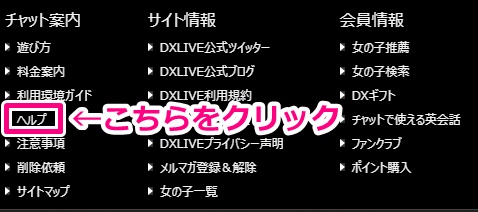
DXLIVEへ移動したあとに、画面を一番下までスクロールすると【ヘルプ】と書かれた部分がありますのでクリックします。
Q&A内の「退会したい場合はどうすればいいですか?」を選択
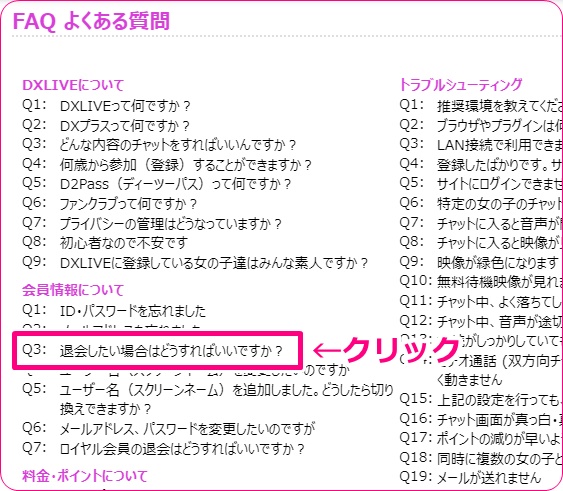
【会員情報について】の中の【退会したい場合はどうすればいいですか?】をクリックします。
【D2Pass会員様用退会フォーム】をクリック
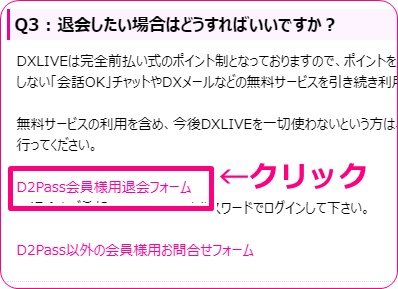
続いて【D2Pass会員様用退会フォーム】の文字をクリックをしてください。
退会内容と注意事項を確認する
どのサイトの退会を行うのかを確認します。DXLIVEだけ利用している場合は問題ありませんが、他にも提携サイトであるカリビアンコムやHey動画などを利用している場合は、そちらの利用もまとめて退会になります。
問題がなければ【上記のに同意し、退会手続きを行います。】の右側にチェックを入れてから【退会フォームへ進む】のボタンをクリックして下さい。
アンケートを入力して退会を進める
アンケートの入力を求められます。退会をする理由を聞かれますので、適当に選択をしてから【送信】をクリックします。
メールアドレスとパスワードを入力
メールアドレスとパスワードを入力して【確認画面へ】のボタンをクリックして下さい。
最終確認をして退会完了
入力内容を確認してから【送信】ボタンを押せば完全に退会完了となります。
たまにパスワードなどを忘れて焦っている方がいますが、サポートに連絡すれば必要な情報を教えてくれますので問題ありません。
退会が正常に完了しますと、退会処理完了の確認メールがお客様のメールアドレス宛に48時間以内に自動で送信されます。
DXLIVEの退会=D2Passの退会について
DXLIVEは、D2Pass(ディーツーパス)という決済・会員管理システムを利用して運営されています。そのため、DXLIVEの退会手続きを行うと、D2Passに登録されている会員情報も同時に解約される仕組みです。この点を理解していないと「本当に解約できているのか?」と不安になる方が多いため、ここで詳しく解説します。
D2Passとは何の決済サービスなのか
D2Passは、DXLIVEをはじめとした複数の動画・ライブチャットサービスで利用されている公式の決済・会員管理システムです。クレジットカード情報や利用状況はD2Pass側で一元管理されており、DXLIVE単体ではなく、D2Pass会員としてサービスを利用する形になっています。
DXLIVEだけ個別に退会することはできる?
結論から言うと、DXLIVEだけを個別に退会することはできません。DXLIVEの退会手続きはD2Pass会員の解約手続きと共通のため、退会が完了するとD2Passに紐づくDXLIVEの利用権も自動的に停止されます。
他の提携サイトも同時に退会されるのか
D2Passを通じて複数の提携サイトを利用している場合、DXLIVEの退会手続きを行うとそれらの提携サービスもまとめて退会扱いとなります。ただし、現在利用していないサイトについては特別な影響はなく、新たな課金や請求が発生することはありませんので安心してください。
スマホ版DXLIVEの退会方法
まずはスマホ版DXLIVEトップページの左上にある3本線のメニューをクリックして下さい。

メニューから【よくある質問】を開く
会員メニューが表示されますので、その一覧の中から【よくある質問】というのを探してクリックします。
「退会したいのですが」を選択
よくある質問がズラっと表示されていますので、その中の【退会したいのですが。】という質問内容を探し出してクリックしましょう。比較的上の方に表示されていると思います。
D2Pass会員様用退会フォームへ進む
続いて【D2Pass会員様用退会フォーム】をタップします。
続けて【退会フォームへ進む】をタップします。
メールアドレスとパスワードを入力
退会するアカウントのメールアドレスとパスワードを入力して【確認画面へ】のボタンを押して下さい。

送信して退会完了
退会するアカウントの確認画面が表示されますので、間違いがなければ【送信】のボタンを押しましょう。
退会したアカウントのメールアドレスに退会確認メールが届いていますので念のため確認をしておきましょう。
私はヤフーのフリーアドレスを使っていますので、ヤフーのメール受信箱を開きます。

【完全退会完了確認】という件名のメールが届いていますので開いてみます。
すると、退会が完全に完了した内容が確認できます。
これでスマホ版DXLIVEの退会手続きは全て完了しました。
実際に私がDXLIVEを退会した時の体験談
私自身も過去にDXLIVEを利用しており、本ページで紹介している手順を使って実際に退会手続きを行いました。退会操作自体は特に迷う点もなく、画面の案内に沿って進めるだけで数分ほどで完了したのを覚えています。
退会完了メールが届くまでの流れ
退会手続きの最終画面で【送信】ボタンを押したあと、登録していたメールアドレス宛に退会処理完了の確認メールが届きました。私の場合は即時ではなく、数時間から翌日以内に受信しましたが、公式の案内通り48時間以内には必ず届く仕組みになっています。
もしメールが見当たらない場合でも、迷惑メールフォルダを確認したり、時間をおいて再度チェックすれば問題なく確認できるはずです。
退会後に請求やメールは来たのか
退会が完了したあとは、クレジットカードの請求が発生したことは一切ありませんでした。また、DXLIVEやD2Passからの営業メールや案内メールが届くこともなく、アカウントが完全に停止されていることを実感できました。
このことからも、DXLIVEの退会手続きを正しく行えば、退会後に料金や連絡面でトラブルが起きる心配はないと言えます。
DXLIVEの退会でよくある質問
退会できているか確認する方法は?
退会手続きが正常に完了すると、登録していたメールアドレス宛に
「退会完了」または「完全退会完了確認」といった件名の確認メールが送信されます。
このメールが届いていれば、DXLIVEおよびD2Passの退会は正常に完了しています。
退会後にポイントや履歴はどうなりますか?
退会が完了すると、未使用のポイントや利用履歴はすべて無効となり、
後から再度ログインして確認することはできなくなります。
そのため、残っているポイントがある場合は、
退会前に使い切っておくことをおすすめします。
パスワードを忘れた場合でも退会できますか?
はい、パスワードを忘れてしまった場合でも退会は可能です。
ログイン画面や退会フォームにあるパスワード再設定を利用するか、
公式サポートへ問い合わせれば案内してもらえます。
再登録は可能ですか?
一度退会したあとでも、再登録することは可能です。
ただし、退会前のポイントや利用履歴、アカウント情報は引き継がれないため、
新規登録として利用する形になります。
退会しなくても問題ないケースについて
DXLIVEは仕組み上、必ずしも退会手続きを行わなくても問題のないサービスです。
現在利用していない方や、今後使う予定がない方でも、
サービスの特性を理解していれば不利益が生じることはありません。
DXLIVEは完全前払い制のサービス
DXLIVEはポイントを購入して利用する完全前払い制のライブチャットサービスです。
月額料金や自動更新型の課金はなく、
自分でポイントを購入しない限り料金が発生することはありません。
利用しなければ料金は一切かかりません
ログインをしなかったり、ポイントを購入しない状態であれば、
クレジットカードに請求が発生することは一切ありません。
そのため、しばらく利用しないだけであれば、
必ずしも退会を急ぐ必要はなく、アカウントを放置しても問題ありません。
ただし、個人情報の管理が気になる方や、
今後一切利用する予定がない場合は、
本ページで紹介している方法で退会手続きを行うと安心です。
もし「また使うかもしれない」「一度試してみたい」という方は、会員登録時にクーポンを利用すると無料ポイントを増やすことができます。
⇒DXLIVEの最新クーポンはこちら
まとめ|DXLIVEの退会は簡単・安全に完了します
DXLIVEの退会手続きは、公式の退会フォームから進めることで誰でも短時間で簡単に完了します。
特別な条件や難しい操作はなく、正しい手順で進めれば自動課金や追加請求が発生する心配もありません。
また、DXLIVEの退会はD2Passの退会と同時に処理されるため、手続きを一度行うだけで関連する利用情報や決済登録もまとめて解約されます。退会後には確認メールが届くため、正常に手続きが完了したかどうかも簡単に確認できます。
現在利用していない場合や、今後使う予定がないだけであれば、DXLIVEは完全前払い制のため必ずしも退会する必要はありません。しかし、個人情報の管理やアカウントの整理が気になる方は、本ページで紹介した方法で退会手続きを行うことで安心して利用を終了できます。
この記事が、DXLIVEの退会について不安や疑問を感じている方の参考になれば幸いです。