DXLIVEクーポンの使い方と入力方法|登録時・ポイント購入時の手順
DXLIVEのクーポンは、会員登録時やポイント購入時に入力することで、ポイント増量や割引を受けることができます。
しかし、
「どこで入力すればいいの?」
と迷ってしまう方も少なくありません。
この記事では、DXLIVEクーポンの正しい使い方と入力手順を、登録時・購入時それぞれに分けてわかりやすく解説します。なお、クーポンが反映されない場合の詳しい原因と対処法は、別記事で詳しく解説しています。
初めて利用する方でも迷わず使えるように順番に説明していきます。
DXLIVEクーポンの入力手順【登録時】
DXLIVEのクーポンは、新規会員登録の途中で入力・適用することができます。手順は以下の通りです。
① DXLIVE公式サイトへアクセスし年齢認証を行う
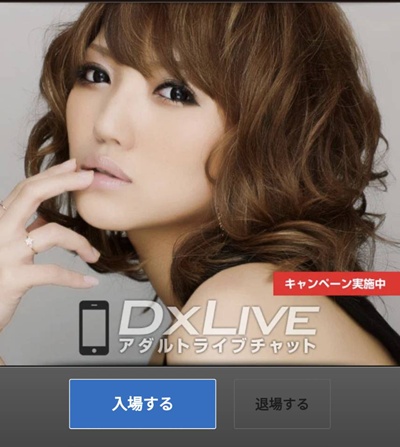
まずは公式サイトへアクセスし、「入場する」を選択します。
② 無料アカウント作成をする
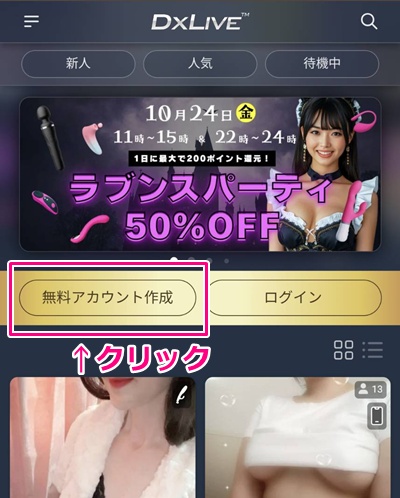
「無料アカウント作成」をタップします。
③ クーポン適用画面を確認する
当サイト経由でアクセスしている場合は、登録画面の途中で「このクーポンを適用する」という表示が出ます。表示された場合はそのまま適用ボタンをタップしてください。
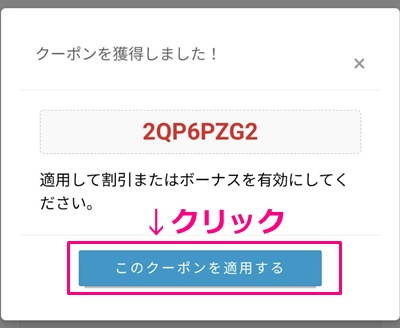
実際に当サイトで検証したところ、クーポンは登録画面内で自動表示されるケースと、手入力が必要なケースがありました。
自動表示されない場合は、クーポンコード入力欄に現在利用可能なコードを入力し、「適用する」を選択します。
④ ポイント増量が反映されているか確認する
適用後に表示されるポイント数が増えていることを確認してください。

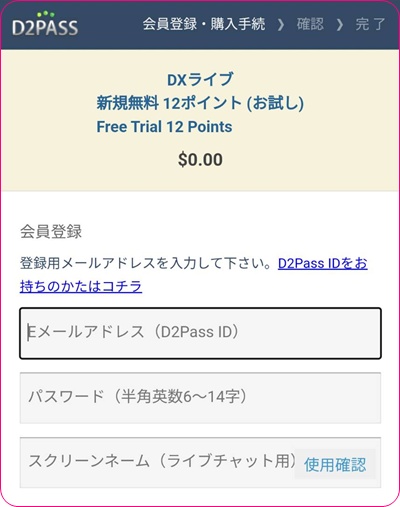
⑤ 登録情報を入力し完了する
メールアドレス・パスワードなどの必要情報を入力し、登録を完了します。
DXLIVEクーポンの入力手順【ポイント購入時】
DXLIVEでは、ポイント購入時にもクーポンコードを入力して割引を受けることができます。登録後に利用できるクーポンは、このポイント購入画面で適用します。
手順は以下の通りです。
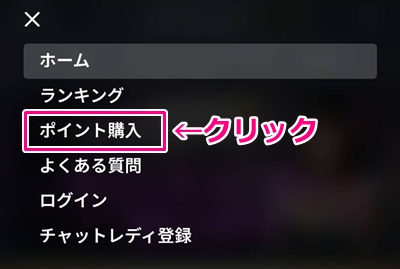
① ログイン後「ポイント購入」を選択
DXLIVEにログインした状態で、メニュー内の「ポイント購入」をタップします。

② 購入するポイントプランを選ぶ
希望するポイント数を選択し、「購入」または「ご購入」を押します。

③ クーポン入力欄を確認する
決済画面に進むと、クーポンコードの入力欄または「このクーポンを適用する」といった表示が出ます。
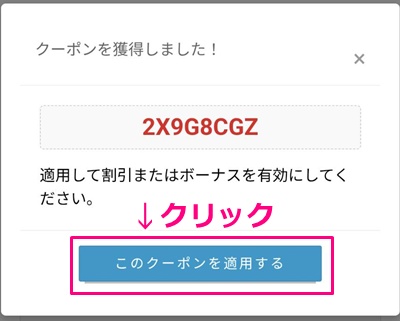
自動適用されている場合はそのまま進めます。 表示されていない場合は、利用可能なクーポンコードを入力し「適用する」を押してください。
④ 割引が反映されているか確認する
適用後に、購入金額または付与ポイント数が変更されていることを確認します。

⑤ 決済を完了する
割引が適用された状態であることを確認したうえで、決済を完了します。
現在利用できるクーポンコードは
DXLIVEクーポン一覧ページをご確認ください。
クーポン利用時の注意点
DXLIVEのクーポンを利用する際は、以下の点に注意してください。
① 登録完了後に後から適用することはできない
新規登録時のクーポンは、登録途中で適用する必要があります。
登録が完了してしまうと、後からクーポンを追加することはできません。
② 1回の決済につきクーポンは1枚まで
クーポンの併用はできません。
複数のクーポンコードを同時に入力することはできないため、最もお得なものを選んで利用しましょう。
③ 同一アカウントでの複数回利用は不可
同じクーポンコードを同一アカウントで何度も使うことはできません。
すでに使用済みの場合は適用されないため注意してください。
④ 適用前に必ず割引・増量を確認する
決済前に、ポイント増量や割引が反映されているかを必ず確認しましょう。
反映されていない状態で決済すると、後から変更することはできません。
反映されない場合は
クーポンが使えない原因まとめも参考にしてください。
よくある質問
Q. クーポンは登録後でも使えますか?
A. 新規登録用クーポンは登録完了後に後から適用することはできません。
登録時に入力を忘れた場合は適用不可となるため、必ず登録フォーム内で入力してください。
ポイント購入時のクーポンは、決済前であれば入力可能です。
Q. クーポンが反映されているか確認する方法は?
A. 決済確認画面でポイント増量や割引表示が出ているかを確認してください。
増量後のポイント数や割引金額が表示されていれば、正しく適用されています。
Q. クーポンとキャンペーンは併用できますか?
A. クーポン同士の併用はできません。
ただし、公式キャンペーンとの併用可否はその時の条件によって異なります。利用前に必ず詳細を確認しましょう。